
Enregistrez vos données avec des variables
Qu’est-ce qu’une variable ?
Imaginons qu’on s’apprête à déménager et qu’il faille ranger nos affaires dans des cartons. Il nous faut un carton pour la vaisselle, un pour les vêtements et un autre pour la télévision. Quand vous faites les cartons, la bonne chose à faire est de leur donner un nom. Ainsi vous saurez ce qui se trouve à l’intérieur.
Une variable, c’est comme un carton. C’est un moyen d’enregistrer vos données. En tant que développeur, il vous faudra enregistrer certaines informations et leur donner un nom afin de pouvoir les récupérer plus tard. Un nom d’utilisateur, des tickets d’avion encore disponibles, le jour de la semaine, un inventaire... Toutes ces données sont enregistrées dans les variables.
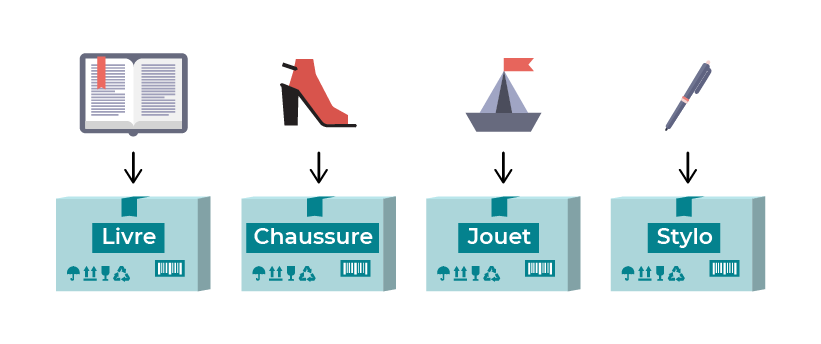
Il est très facile de déclarer une variable dans Python. Le code ci-dessous permet de déclarer une variable.
livre = “Gatsby le Magnifique”
Une variable dans Python est constituée de trois éléments :
Son nom.
Son type.
Sa valeur.
Dans ce chapitre nous allons voir le nom et la valeur, puis nous verrons le type dans le chapitre suivant.
Ici, livre est le nom de la variable (donc le nom du carton) et "Gatsby le Magnifique" est la valeur de la variable (ce qui se trouve dans le carton). Si vous souhaitez retrouver le titre du livre avec Python, vous pouvez écrire livre et vous obtiendrez "Gatsby le Magnifique" en retour.
Modifiez une variable
Il est très simple de modifier la valeur d’une variable. Il suffit simplement d’assigner une nouvelle valeur à la variable.
Voici l’extrait de code qui déclare livre avec la valeur "Gatsby le Magnifique" puis qui la modifie avec "Beloved" .
>>> livre = "Gatsby le Magnifique"
>>> print(livre)
Gatsby le Magnifique
>>> livre = "Beloved"
>>> print(livre)
Beloved
Il est intéressant de noter que, syntaxiquement, la réassignation d'une variable en Python ressemble beaucoup à son initialisation, puisqu'on utilise simplement l'opérateur d'affectation
(=) pour assigner une nouvelle valeur à une variable déjà existante.
Affichez des variables
Nous avons vu comment afficher une seule variable avec la fonction print . Passons maintenant au niveau supérieur ! Parfois, on a besoin d'afficher des messages un peu plus élaborés, en mélangeant des variables et des chaînes de caractères. Pas de panique, on va apprendre comment faire tout ça facilement avec la f-string.
La f-string ? 😧
Pour afficher des variables, la f-string est souvent utilisée car elle permet d'insérer facilement les variables dans la chaîne de caractères à afficher. Une f-string est une chaîne de caractères précédée d'un f (ou F ), et contenant des expressions entre accolades {} qui seront évaluées lors de l'exécution du programme. Voyons sans attendre un exemple !
nom = "Dupont"
prenom = "Jean"
age = 30

print(f"Bonjour, je m'appelle {prenom} {nom} et j'ai {age} ans.")
Dans cet exemple, nous avons trois variables : nom , prenom et age . En utilisant la notation f-string, nous pouvons facilement les combiner dans une phrase en utilisant les accolades {} pour indiquer où chaque variable doit être insérée. Le résultat sera le suivant :
Bonjour, je m'appelle Jean Dupont et j'ai 30 ans.
En résumé
Une variable a un nom et une valeur, comme un carton avec un nom et des choses à l’intérieur.
Vous pouvez déclarer une variable avec le nom de la variable (par exemple,
livre), un signe « égal à » et la valeur (par exemple,"Gatsby le Magnifique"). Il se peut que la valeur nécessite des guillemets avant et après, mais cela dépend du type de données dont il s’agit (ce que nous traiterons dans le chapitre suivant).Nommez une variable de manière claire et descriptive pour rendre le code plus lisible et faciliter sa compréhension.
Maintenant, vous savez comment enregistrer vos données avec des variables. Il vous reste à apprendre comment classer vos données avec les types de données. On voit ça dans le prochain chapitre.